
아이폰 iCloud 백업 5단계로 쉽게 따라하기!
데이터 가용성 확보를 위한 아이폰 iCloud 백업의 필연성
현대 디지털 생태계에서 모바일 디바이스에 저장된 정형·비정형 데이터의 가치는 비약적으로 상승했습니다. 예상치 못한 하드웨어 결함이나 논리적 오류로 인한 데이터 소실(Data Loss)을 방지하기 위해서는 체계적인 데이터 백업 전략이 필수적입니다. 본 가이드는 아이폰 iCloud 백업의 메커니즘을 이해하고, 5단계의 최적화된 절차를 통해 데이터의 연속성을 확보하는 방법을 고찰합니다.
1단계: Apple ID 생성 및 인증 체계 구축
아이폰 iCloud 백업 프로세스의 시발점은 고유한 식별자인 Apple ID의 확보입니다. 이는 클라우드 스토리지 할당 및 사용자 인증을 위한 기초 인프라입니다.
-
기기 내 ‘설정’ 애플리케이션을 구동합니다.
-
최상단의 ‘로그인’ 섹션을 활성화합니다.
-
‘Apple ID가 없으십니까?’ 항목을 통해 계정 생성 프로토콜을 진행하며, 다중 요소 인증(MFA)을 설정하여 보안성을 강화합니다.
2단계: 클라우드 스토리지 동기화 항목 정의
계정 활성화 후, 백업 대상이 되는 데이터 도메인을 정밀하게 설정해야 합니다.
-
‘설정’ > [사용자 프로필] > ‘iCloud’ 경로로 진입합니다.
-
‘iCloud를 사용하는 앱’ 목록에서 사진, 연락처, 캘린더 등 동기화가 필요한 항목을 개별적으로 활성화합니다.
-
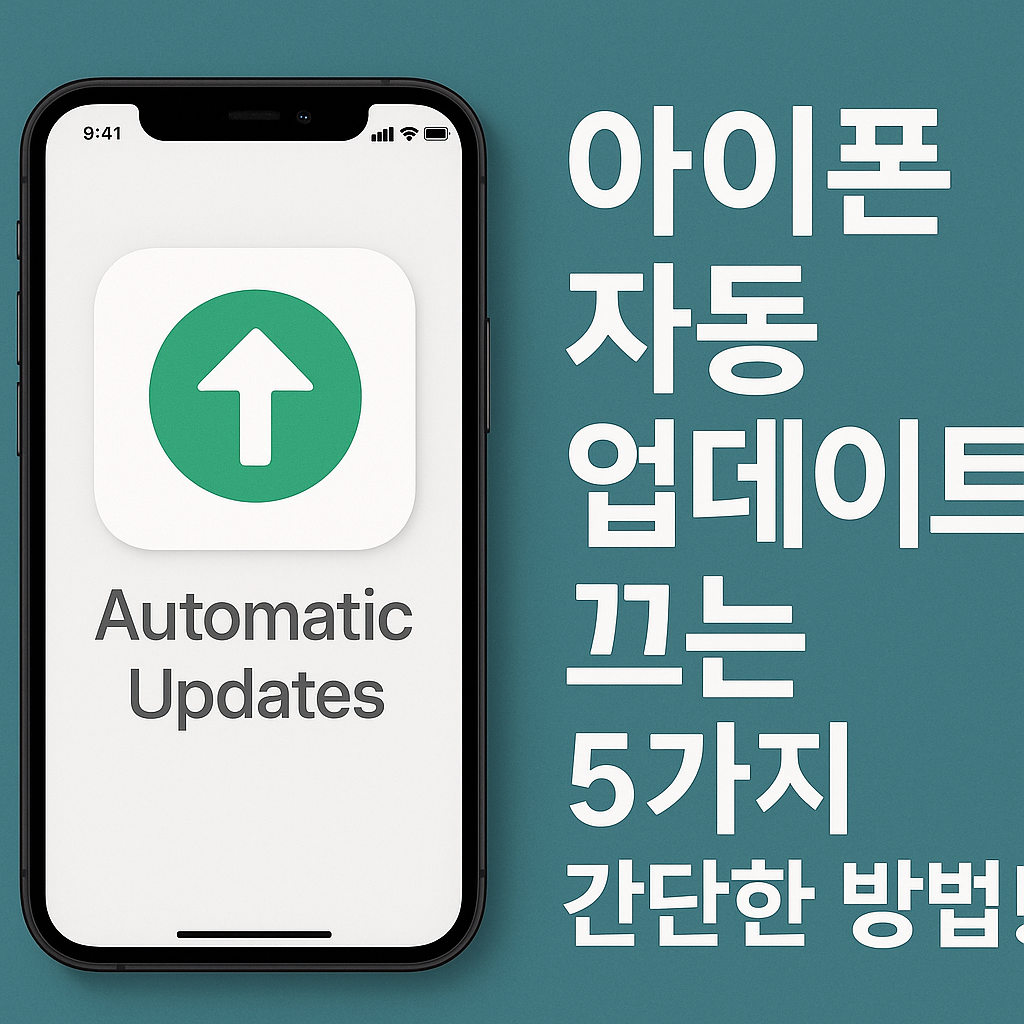
하단의 ‘아이폰 iCloud 백업‘ 옵션으로 이동하여 해당 기능을 활성 상태로 전환합니다.
3단계: 즉각적인 데이터 아카이빙 실행
시스템의 가용 리소스를 활용하여 수동 백업을 수행함으로써 현재 상태의 스냅샷을 생성할 수 있습니다.
-
‘iCloud 백업’ 메뉴 내부의 ‘지금 백업하기’ 명령을 실행합니다.
-
안정적인 대역폭 확보를 위해 Wi-Fi 네트워크 접속을 유지하며, 전력 공급 장치(AC Adapter)를 연결하여 프로세스 중단을 방지합니다.
4단계: 백업 무결성 및 최신성 검증
생성된 백업 데이터가 서버에 정상적으로 안착했는지 확인하는 정합성 검토 과정입니다.
-
‘설정’ > [프로필] > ‘iCloud’ > ‘iCloud 백업’ 경로에서 마지막 완료 시점을 확인합니다.
-
‘저장 공간 관리’ 탭을 통해 백업 파일의 용량과 포함된 데이터의 세부 내역을 모니터링하여 무결성을 검증합니다.
5단계: 자동화 프로토콜 활성화 및 상시 보호
인적 오류(Human Error)로 인한 백업 누락을 방지하기 위해 자동화된 백업 루틴을 설정합니다.
-
‘iCloud 백업’ 스위치가 ‘켬’ 상태인지 재확인합니다.
-
기기가 잠금 상태이고 전원이 연결된 상태에서 Wi-Fi에 접속될 때, 시스템은 주기적으로 아이폰 iCloud 백업을 자율적으로 수행합니다.
결론: 데이터 거버넌스의 완성
아이폰 iCloud 백업은 단순한 복사본 생성을 넘어, 개인의 디지털 자산을 보호하는 핵심적인 거버넌스 체계입니다. 상기 기술된 5단계의 절차를 준수함으로써 데이터 소실의 리스크를 최소화하고, 기기 교체나 초기화 시 신속한 복원(Recovery)을 보장받으시길 바랍니다.