아이폰 화면 캡쳐하는 3가지 간편 방법!
현대 모바일 인터페이스 환경에서 아이폰 화면 캡쳐는 단순한 이미지 저장을 넘어, 디지털 정보를 즉각적으로 아카이빙하는 핵심적인 유저 익스피리언스(UX)로 자리 잡았습니다. iOS 시스템은 사용자의 신체적 조건과 기기 모델의 하드웨어적 특성을 고려하여 다각적인 캡쳐 솔루션을 제공합니다. 본고에서는 직관적인 물리 버튼 활용법부터 손쉬운 사용(Accessibility) 기능을 통한 소프트웨어적 제어 방식까지, 아이폰 화면 캡쳐를 수행하는 세 가지 정교한 방법론을 고찰합니다.
주요 내용
1. 하드웨어 트리거: 물리 버튼 조합을 통한 아이폰 화면 캡쳐
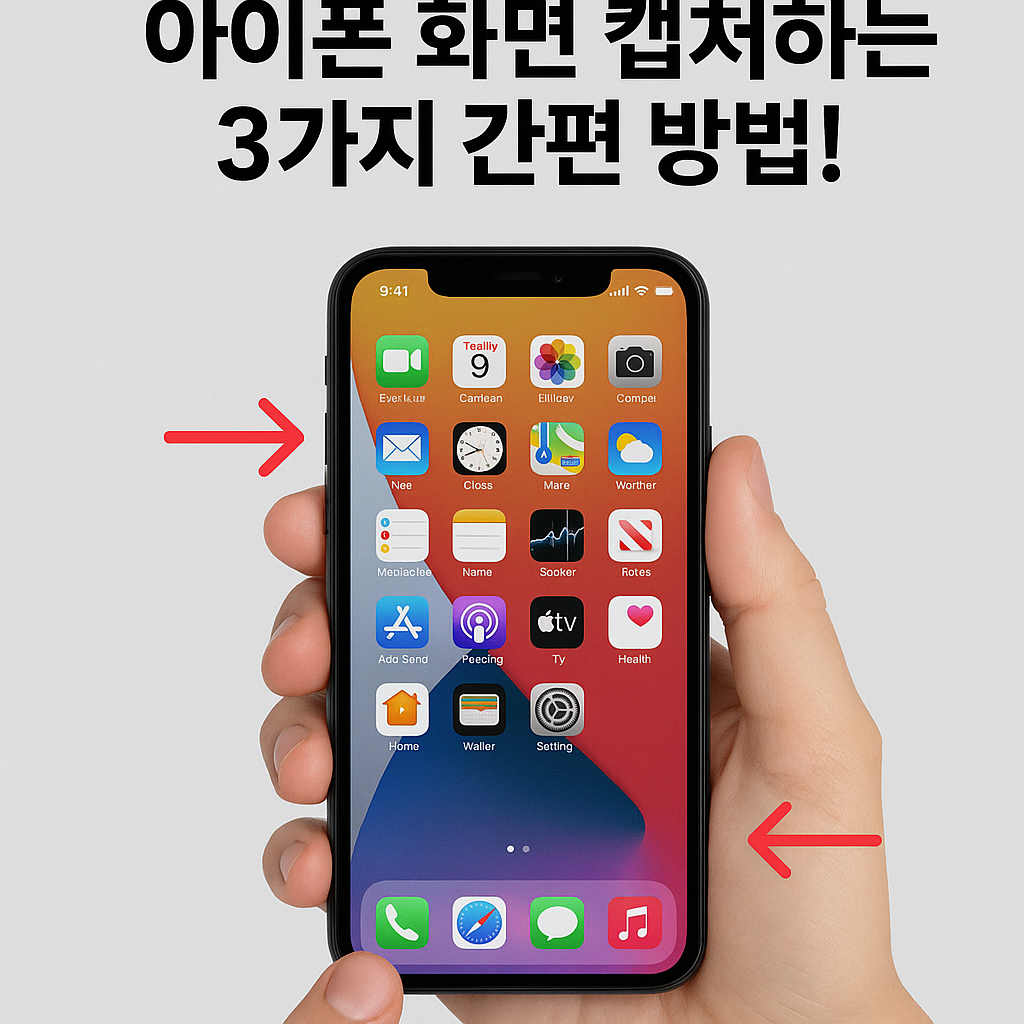
가장 즉각적인 피드백을 제공하는 방식은 기기 외부에 배치된 물리적 버튼의 동시 입력을 통한 하드웨어 트리거 방식입니다.
-
Face ID 탑재 모델 (iPhone X 이후): 측면(Side) 버튼과 음량 높이기 버튼을 동시에 압입(Press)합니다.
-
Touch ID 탑재 모델 (iPhone 8 이전): 상단 또는 측면 전원 버튼과 홈(Home) 버튼을 동시에 압입합니다.
시스템 리소스가 즉각적으로 반응하여 현재 디스플레이의 정적 렌더링 상태를 이미지 파일로 변환하며, 좌측 하단에 생성되는 섬네일을 통해 즉각적인 주석(Annotation) 및 편집 프로세스로 진입할 수 있습니다.
2. 소프트웨어 인터페이스: AssistiveTouch 기반 아이폰 화면 캡쳐
물리적 버튼 조작이 제한적이거나 단일 손가락 터치만으로 정밀한 제어를 원하는 경우, iOS의 ‘손쉬운 사용’ 내 AssistiveTouch 기능을 활성화하여 아이폰 화면 캡쳐를 수행할 수 있습니다.
-
기능 활성화:
설정 > 손쉬운 사용 > 터치 > AssistiveTouch경로로 진입하여 기능을 ‘켬’ 상태로 전환합니다. -
동작 할당: 상위 레벨 메뉴 사용자화 또는 ‘이중 탭’, ‘길게 누르기’ 등의 사용자 지정 동작에 ‘스크린샷’ 기능을 할당하면, 플로팅 아이콘 터치만으로 즉각적인 캡쳐가 실행됩니다.
이 방식은 하드웨어 마모를 방지하고 조작의 편의성을 극대화하는 공학적 이점을 제공합니다.
3. 동적 데이터 기록: 화면 기록 기능을 통한 비디오 캡쳐
정지 영상으로 담기 어려운 인터랙션이나 연속적인 데이터 흐름은 iOS의 ‘화면 기록’ 엔진을 통해 동영상 형태로 저장할 수 있습니다.
-
제어 센터 구성:
설정 > 제어 센터에서 ‘화면 기록’ 제어 항목을 추가합니다. -
레코딩 실행: 제어 센터를 호출한 후 녹화 아이콘을 탭하면 3초의 카운트다운 후 디스플레이 상의 모든 동적 변화와 오디오 출력이 기록됩니다.
이는 단순한 아이폰 화면 캡쳐를 넘어, 절차적 정보 전달이나 멀티미디어 콘텐츠의 보존에 최적화된 방법입니다.
정리
아이폰의 디스플레이 정보를 보존하는 방법은 사용자의 목적과 환경에 따라 가변적입니다. 물리적 직관성을 강조한 버튼 조합, 접근성을 고려한 AssistiveTouch, 그리고 동적 맥락을 유지하는 화면 기록 기능은 각각 고유한 활용 가치를 지닙니다. 본 가이드에서 제시한 아이폰 화면 캡쳐 방법론을 통해 보다 체계적이고 전문적인 스마트폰 데이터 관리 능력을 함양하시기 바랍니다.