갤럭시 화면 캡쳐: 버튼·제스처·S펜을 활용한 3가지 간편 방법 가이드

이 블로그 글에서는 갤럭시 스마트폰에서 화면 캡쳐를 하는 세 가지 간편한 방법을 소개합니다. 각 방법의 단계별 설명과 팁을 통해 누구나 쉽게 따라 할 수 있도록 안내합니다.

갤럭시 화면 캡쳐: 사용자 편의를 위한 3가지 최적화 메커니즘 분석

모바일 커뮤니케이션 환경에서 갤럭시 화면 캡쳐 기능은 비정형 시각 데이터를 즉각적으로 아카이빙하고 공유하기 위한 핵심적인 유저 인터페이스(UI) 요소입니다. 삼성전자는 안드로이드 OS를 기반으로 하드웨어 버튼 제어부터 생체 역학적 제스처 인지까지 다양한 캡쳐 경로를 제공하여 사용자 경험(UX)을 극대화하고 있습니다. 본 가이드에서는 효율적인 데이터 보존을 위한 갤럭시 화면 캡쳐의 3가지 기술적 방법론을 상세히 분석합니다.
1. 하드웨어 물리 인터페이스: 버튼 조합 캡쳐

가장 직관적이고 시스템 안정성이 높은 방법은 기기 측면의 물리 버튼을 활용하는 방식입니다.

  • 동작 원리: 시스템 커널 수준에서 전원 버튼과 볼륨 하단 버튼의 동시 입력을 감지하여 현재 버퍼에 렌더링된 화면 프레임을 이미지 파일로 래스터화(Rasterization)합니다.

  • 실행 절차: 캡쳐가 필요한 시점에 두 버튼을 짧고 정확하게 동시에 누릅니다. 성공 시 화면이 깜빡이며 하단에 툴바가 나타나 스크롤 캡쳐나 즉석 편집이 가능해집니다.

2. 생체 역학적 제스처 인지: 손바닥 스와이프

갤럭시 화면 캡쳐의 차별화된 기능 중 하나는 정전식 터치스크린의 면적 감지 알고리즘을 이용한 제스처 캡쳐입니다.

  • 기술적 설정: ‘설정 > 유용한 기능 > 모션 및 제스처’ 메뉴에서 ‘손으로 밀어서 캡쳐’ 옵션을 활성화해야 합니다.

  • 메커니즘: 손날을 화면에 밀착시킨 상태로 좌측에서 우측(또는 반대)으로 스와이프하면, 가속도 센서와 터치 패널이 이를 캡쳐 명령으로 해석합니다. 물리 버튼 파손 시에도 유용하며 인터랙션의 재미를 제공합니다.

3. 정밀 포인팅 디바이스 활용: S펜 스크린 쓰기

S 시리즈 울트라 모델이나 노트 시리즈 등 디지타이저가 내장된 기기에서는 S펜을 활용하여 보다 정교한 갤럭시 화면 캡쳐가 가능합니다.

  • 공학적 이점: 전자기 유도(EMR) 방식을 통해 픽셀 단위의 정밀한 영역 선택이 가능하며, 캡쳐 직후 레이어 위에 메타데이터(메모, 기호 등)를 직접 오버레이할 수 있습니다.

  • 프로세스: S펜을 꺼내 에어 커맨드 메뉴를 활성화한 후 ‘스크린 쓰기’ 또는 ‘스마트 셀렉트’를 선택합니다. 특정 부분만 오려내거나 텍스트를 추출(OCR)하는 등 고도화된 작업에 최적화되어 있습니다.
결론 및 정리

결론적으로 갤럭시 화면 캡쳐는 단순한 이미지 저장을 넘어, 사용자의 상황과 기기 특성에 맞춘 다중 입력 모달리티(Modality)를 제공합니다. 버튼 조합의 신속성, 제스처의 편의성, S펜의 정밀성을 적재적소에 활용함으로써 디지털 정보 관리의 효율성을 획기적으로 높일 수 있습니다. 본인의 기기 환경에 최적화된 캡쳐 방식을 숙달하여 스마트한 모바일 라이프를 구축하시기 바랍니다.

갤럭시 화면 캡쳐 완벽 가이드: 쉽고 빠른 3가지 캡쳐 방법론

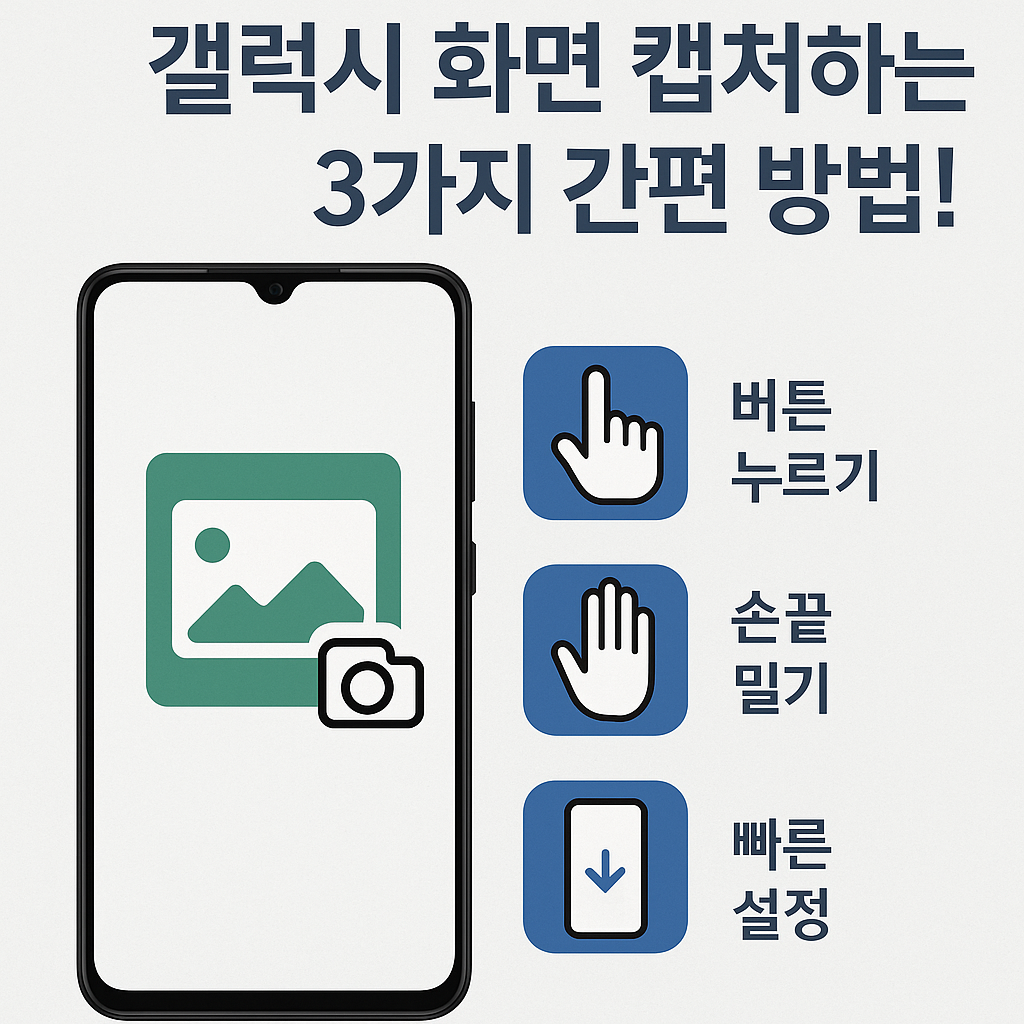
갤럭시에서 화면 캡쳐하는 간편한 3가지 방법을 소개합니다. 버튼 조합, 제스처, 및 S펜 활용법 등 사용자가 쉽게 따라할 수 있는 팁으로 화면을 편리하게 저장해보세요.

갤럭시 화면 캡쳐하는 3가지 간편 방법!

Illustration of 갤럭시 화면 캡쳐하는 3가지 간편 방법!

사용자 경험(UX) 측면에서의 갤럭시 화면 캡쳐 활용론

현대 모바일 컴퓨팅 환경에서 스크린 캡쳐(Screen Capture)는 정적인 정보를 디지털 자산으로 즉각 전환하는 핵심적인 인터페이스 도구입니다. 삼성 갤럭시 디바이스는 사용자의 조작 편의성과 접근성을 고려하여 하드웨어 버튼뿐만 아니라 제스처, 외부 입력 장치를 활용한 다각적인 캡쳐 메커니즘을 제공합니다. 본 고에서는 효율적인 정보 습득을 위한 갤럭시 화면 캡쳐의 3가지 핵심 방법론과 그 기술적 절차를 고찰합니다.

1. 물리적 버튼 조합을 통한 정적 데이터 아카이빙

가장 보편적이고 즉각적인 갤럭시 화면 캡쳐 방식은 디바이스 측면의 물리 버튼을 활용하는 것입니다. 이는 시스템 레벨에서 실행되는 단축 명령으로, 높은 신뢰성을 보장합니다.

  • 프로세스: 전원 버튼과 볼륨 다운(-) 버튼을 동시에 짧게 누릅니다.

  • 메커니즘: 버튼 입력 신호가 감지되면 시스템은 현재 프레임 버퍼의 이미지를 래스터(Raster) 그래픽 파일로 변환하여 갤러리에 저장합니다.

  • 장점: 별도의 설정 없이 모든 갤럭시 모델에서 범용적으로 사용 가능하며, 즉각적인 스냅샷 생성이 필요할 때 가장 효과적입니다.

2. 인체공학적 제스처: 손바닥으로 스와이프하여 갤럭시 화면 캡쳐

삼성의 지능형 인터페이스 기능 중 하나인 ‘손바닥으로 캡쳐’는 신체 움직임을 감지하여 화면을 저장하는 인체공학적 방법입니다.

  • 활성화 경로: ‘설정 > 고급 기능 > 모션 및 제스처’ 메뉴에서 ‘손바닥으로 밀어서 캡처’ 옵션을 활성화합니다.

  • 수행 방법: 손날을 화면의 한쪽 끝에서 반대쪽 끝으로 부드럽게 스치듯 이동시킵니다.

  • 기술적 가치: 하드웨어 버튼 조작이 어려운 상황에서 유연한 조작이 가능하며, 사용자 인터랙션의 자유도를 높여줍니다.

3. S펜(S Pen)을 활용한 정밀 영역 선택 및 캡쳐

갤럭시 울트라나 노트 시리즈에서 제공되는 S펜은 단순한 갤럭시 화면 캡쳐를 넘어, 특정 영역을 정밀하게 추출(Extraction)하는 데 최적화되어 있습니다.

  • 핵심 기능: 에어 커맨드 메뉴의 ‘스마트 셀렉트(Smart Select)’를 활용합니다.

  • 작업 단계: S펜을 화면에 근접시켜 메뉴를 호출한 뒤, 사각형, 자유형 등 원하는 형태로 영역을 지정하여 저장합니다.

  • 전문적 활용: 텍스트 추출(OCR)이나 움직이는 GIF 애니메이션 캡쳐 등 고차원적인 데이터 가공이 가능하여 연구 및 학술 목적의 자료 수집에 탁월합니다.

정리: 효율적인 정보 보존을 위한 갤럭시 화면 캡쳐 전략

갤럭시 화면 캡쳐는 단순한 기록을 넘어, 사용자가 모바일 환경에서 마주하는 방대한 데이터를 체계적으로 관리하는 시작점입니다. 물리 버튼의 직관성, 제스처의 편의성, 그리고 S펜의 정밀성을 상황에 맞게 선택함으로써 정보 관리의 효율성을 극대화할 수 있습니다. 각 방법의 프로세스를 숙지하여 보다 생산적인 디지털 워크플로우를 구축하시길 바랍니다.

아이폰 화면 캡쳐 방법 3가지: 스크린샷 및 녹화 완벽 가이드

아이폰에서 화면을 캡쳐하는 간편한 3가지 방법을 소개합니다. 버튼 조합, 터치 기능, 그리고 추가 앱 활용법으로 쉽게 화면을 저장하고 공유하세요.

아이폰 화면 캡쳐하는 3가지 간편 방법!

Illustration of 아이폰 화면 캡쳐하는 3가지 간편 방법!

현대 모바일 인터페이스 환경에서 아이폰 화면 캡쳐는 단순한 이미지 저장을 넘어, 디지털 정보를 즉각적으로 아카이빙하는 핵심적인 유저 익스피리언스(UX)로 자리 잡았습니다. iOS 시스템은 사용자의 신체적 조건과 기기 모델의 하드웨어적 특성을 고려하여 다각적인 캡쳐 솔루션을 제공합니다. 본고에서는 직관적인 물리 버튼 활용법부터 손쉬운 사용(Accessibility) 기능을 통한 소프트웨어적 제어 방식까지, 아이폰 화면 캡쳐를 수행하는 세 가지 정교한 방법론을 고찰합니다.

주요 내용

1. 하드웨어 트리거: 물리 버튼 조합을 통한 아이폰 화면 캡쳐

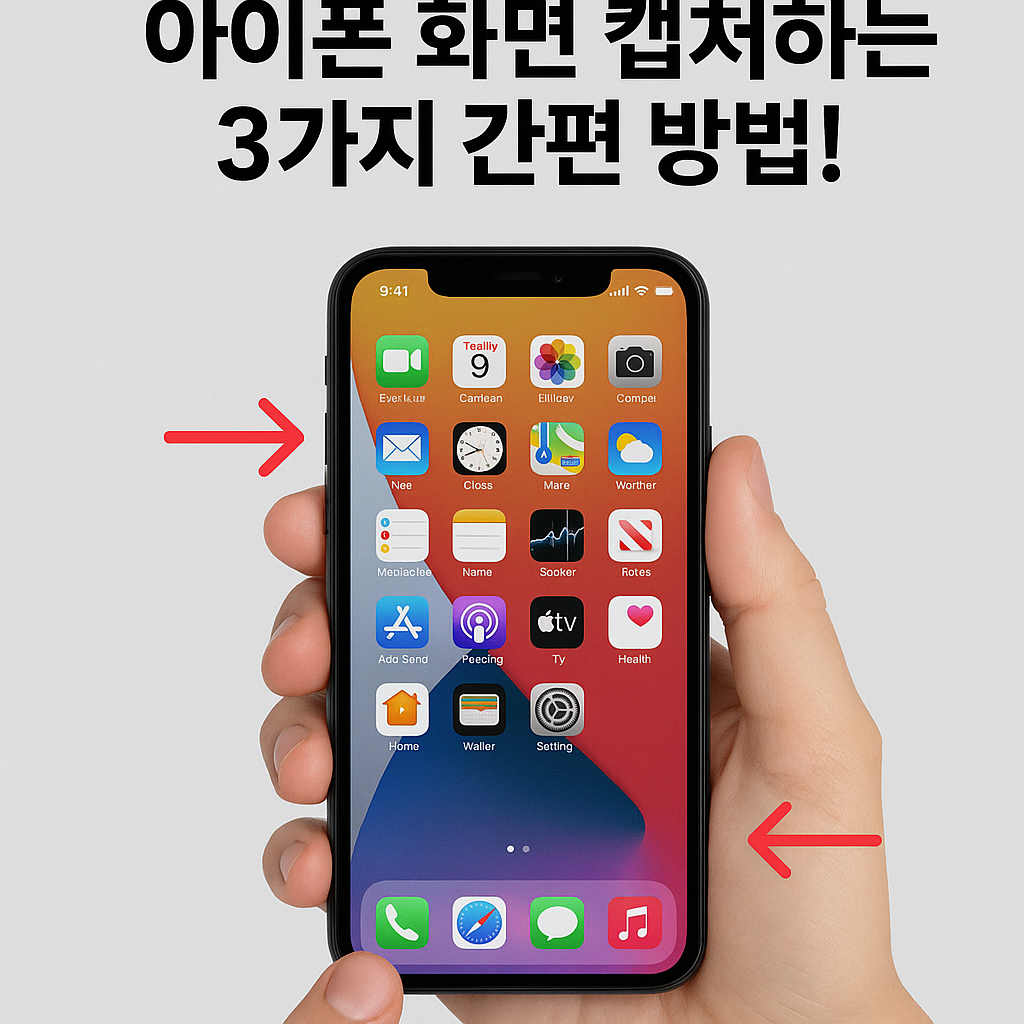
가장 즉각적인 피드백을 제공하는 방식은 기기 외부에 배치된 물리적 버튼의 동시 입력을 통한 하드웨어 트리거 방식입니다.

  • Face ID 탑재 모델 (iPhone X 이후): 측면(Side) 버튼과 음량 높이기 버튼을 동시에 압입(Press)합니다.

  • Touch ID 탑재 모델 (iPhone 8 이전): 상단 또는 측면 전원 버튼과 홈(Home) 버튼을 동시에 압입합니다.

시스템 리소스가 즉각적으로 반응하여 현재 디스플레이의 정적 렌더링 상태를 이미지 파일로 변환하며, 좌측 하단에 생성되는 섬네일을 통해 즉각적인 주석(Annotation) 및 편집 프로세스로 진입할 수 있습니다.

2. 소프트웨어 인터페이스: AssistiveTouch 기반 아이폰 화면 캡쳐

물리적 버튼 조작이 제한적이거나 단일 손가락 터치만으로 정밀한 제어를 원하는 경우, iOS의 ‘손쉬운 사용’ 내 AssistiveTouch 기능을 활성화하여 아이폰 화면 캡쳐를 수행할 수 있습니다.

  1. 기능 활성화: 설정 > 손쉬운 사용 > 터치 > AssistiveTouch 경로로 진입하여 기능을 ‘켬’ 상태로 전환합니다.

  2. 동작 할당: 상위 레벨 메뉴 사용자화 또는 ‘이중 탭’, ‘길게 누르기’ 등의 사용자 지정 동작에 ‘스크린샷’ 기능을 할당하면, 플로팅 아이콘 터치만으로 즉각적인 캡쳐가 실행됩니다.

이 방식은 하드웨어 마모를 방지하고 조작의 편의성을 극대화하는 공학적 이점을 제공합니다.

3. 동적 데이터 기록: 화면 기록 기능을 통한 비디오 캡쳐

정지 영상으로 담기 어려운 인터랙션이나 연속적인 데이터 흐름은 iOS의 ‘화면 기록’ 엔진을 통해 동영상 형태로 저장할 수 있습니다.

  1. 제어 센터 구성: 설정 > 제어 센터에서 ‘화면 기록’ 제어 항목을 추가합니다.

  2. 레코딩 실행: 제어 센터를 호출한 후 녹화 아이콘을 탭하면 3초의 카운트다운 후 디스플레이 상의 모든 동적 변화와 오디오 출력이 기록됩니다.

이는 단순한 아이폰 화면 캡쳐를 넘어, 절차적 정보 전달이나 멀티미디어 콘텐츠의 보존에 최적화된 방법입니다.

정리

아이폰의 디스플레이 정보를 보존하는 방법은 사용자의 목적과 환경에 따라 가변적입니다. 물리적 직관성을 강조한 버튼 조합, 접근성을 고려한 AssistiveTouch, 그리고 동적 맥락을 유지하는 화면 기록 기능은 각각 고유한 활용 가치를 지닙니다. 본 가이드에서 제시한 아이폰 화면 캡쳐 방법론을 통해 보다 체계적이고 전문적인 스마트폰 데이터 관리 능력을 함양하시기 바랍니다.

error: Content is protected !!