[IT 심층 가이드] 닌텐도 스위치 2대 컴퓨터 연결: 멀티뷰 스트리밍 및 고화질 녹화의 기술적 최적화
1. 서론: 멀티플랫폼 시대의 닌텐도 스위치 2대 컴퓨터 연결 필요성
현대 게이밍 생태계는 단순한 플레이를 넘어, 자신의 경험을 타인과 공유하고 기록하는 ‘콘텐츠 제작’의 시대로 진입했습니다. 특히 닌텐도 스위치와 같은 콘솔 기기는 독자적인 생태계를 보유하고 있어, 이를 컴퓨터와 연결하여 방송하거나 녹화하려는 수요가 매우 높습니다. 그중에서도 닌텐도 스위치 2대 컴퓨터 연결은 전문적인 스트리머나 고퀄리티 협동 플레이 영상을 제작하려는 사용자들에게 필수적인 기술적 과제로 부상하고 있습니다.
본 가이드에서는 닌텐도 스위치 2대 컴퓨터 연결이 왜 필요한지, 그리고 이를 구현하기 위한 하드웨어 아키텍처와 소프트웨어 인코딩 설정법을 학술적인 관점에서 상세히 분석합니다. 기술적으로는 두 대의 독립된 영상 신호를 단일 시스템으로 통합하는 과정이며, 이는 적절한 대역폭 관리와 시스템 자원 배분이 핵심입니다.
2. 핵심 메커니즘: 닌텐도 스위치 2대 컴퓨터 연결의 원리와 가능성
네, 기술적으로 닌텐도 스위치 2대 컴퓨터 연결은 충분히 가능합니다. 핵심은 각 콘솔에서 출력되는 HDMI 영상 신호를 컴퓨터가 인식할 수 있는 디지털 데이터 포맷으로 변환하는 것입니다. 이를 위해 우리는 **비디오 캡처 카드(Video Capture Card)**라는 중계 장비를 사용하게 됩니다.
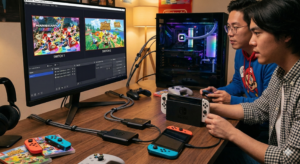
일반적으로 하나의 기기를 연결할 때는 단일 채널 캡처 카드로 충분하지만, 닌텐도 스위치 2대 컴퓨터 연결을 위해서는 두 개의 독립적인 입력 포트가 필요합니다. 이는 각 스위치 독(Dock)에서 나오는 신호를 개별적으로 수신하여 컴퓨터의 버스(Bus) 인터페이스를 통해 CPU 및 GPU로 전달하는 과정을 거칩니다.
3. 하드웨어 구성: 닌텐도 스위치 2대 컴퓨터 연결을 위한 필수 준비물
안정적인 닌텐도 스위치 2대 컴퓨터 연결 환경을 조성하기 위해서는 장비의 호환성과 성능 무결성이 보장되어야 합니다.
① 콘솔 및 독(Dock) 시스템 (2세트)
가장 기본적인 구성 요소입니다. 각 플레이어의 화면을 독립적으로 추출하기 위해 닌텐도 스위치 본체와 정품 독이 각각 준비되어야 합니다. 서드파티 독을 사용할 경우 영상 신호의 안정성이 떨어질 수 있으므로 정품 사용을 권장합니다.
② 비디오 캡처 카드 솔루션 (핵심 장비)
닌텐도 스위치 2대 컴퓨터 연결의 성패는 캡처 카드의 성능에 달려 있습니다.
-
듀얼 단일 캡처 카드 구성 (추천): Elgato HD60 S+나 AVerMedia Live Gamer Portable 2 Plus와 같은 고성능 캡처 카드를 2개 준비하여 각각의 USB 포트에 연결합니다. 이는 설정이 직관적이며 하드웨어 부하를 분산시킬 수 있는 장점이 있습니다.
-
멀티 입력 캡처 카드 사용: Blackmagic Design DeckLink Quad HDMI Recorder와 같은 전문가용 장비는 하나의 슬롯에서 4개 이상의 입력을 지원합니다. 공간 효율성이 높으나 고가의 비용과 높은 설치 난이도가 수반됩니다.
③ 고사양 워크스테이션 (PC 시스템)
두 채널의 1080p 60fps 영상을 실시간으로 처리하기 위해서는 강력한 시스템 사양이 요구됩니다.
-
CPU: 다중 스레드 처리가 우수한 Intel Core i7 이상 또는 AMD Ryzen 7 이상의 프로세서가 필수적입니다.
-
RAM: 영상 버퍼링과 인코딩 지연을 방지하기 위해 최소 16GB, 권장 32GB 이상의 메모리를 확보해야 합니다.
-
GPU: NVIDIA GeForce RTX 3060 급 이상의 그래픽카드를 권장하며, NVENC 인코더를 활용하여 CPU 부하를 경감시켜야 합니다.
4. 단계별 프로세스: 닌텐도 스위치 2대 컴퓨터 연결 및 소프트웨어 설정
1단계: 물리적 하드웨어 결합
먼저 각 닌텐도 스위치를 독에 결합한 후, HDMI 케이블을 통해 캡처 카드의 ‘Input’ 포트에 연결합니다. 이후 캡처 카드를 컴퓨터의 USB 3.0 이상 포트에 연결하십시오. 닌텐도 스위치 2대 컴퓨터 연결 시 대역폭 충돌을 방지하기 위해 각 캡처 카드는 서로 다른 USB 컨트롤러(예: 전면 포트와 후면 포트 분산)에 연결하는 것이 기술적으로 유리합니다.
2단계: OBS Studio를 활용한 영상 소스 통합
무료 방송 송출 소프트웨어인 OBS Studio는 닌텐도 스위치 2대 컴퓨터 연결의 중추적인 역할을 합니다.
-
새 장면을 생성한 후 ‘소스’ 목록에서 ‘비디오 캡처 장치’를 2개 추가합니다.
-
각 소스의 장치 설정에서 연결된 2개의 캡처 카드를 각각 지정합니다.
-
화면 미리보기 창에서 각 스위치의 화면 크기를 조절하여 ‘사이드 바이 사이드(Side-by-Side)’ 또는 ‘픽처 인 픽처(PIP)’ 방식으로 배치합니다.
3단계: 오디오 동기화 및 지연 시간(Latency) 최적화
닌텐도 스위치 2대 컴퓨터 연결 과정에서 가장 흔히 발생하는 문제는 영상과 소리의 싱크 불일치입니다. OBS의 ‘오디오 고급 설정’ 메뉴에서 각 캡처 카드의 ‘동기화 오프셋’ 값을 밀리초(ms) 단위로 미세 조정하여 두 화면의 오디오가 완벽히 일치하도록 설정해야 합니다.
5. 흔한 문제점 및 해결 전략
닌텐도 스위치 2대 컴퓨터 연결 시 발생할 수 있는 주요 기술적 이슈와 해결 방안입니다.
-
영상 끊김 및 프레임 드랍: USB 대역폭 부족이 원인인 경우가 많습니다. 불필요한 USB 장치를 제거하고, 고품질의 USB 3.0 케이블을 사용하십시오.
-
오디오 노이즈 및 간섭: 지면 루프(Ground Loop) 현상으로 인한 노이즈 발생 시 노이즈 필터를 사용하거나, 오디오 설정을 ‘데스크톱 출력’ 모드로 전환하여 테스트해 보십시오.
-
신호 없음(No Signal): HDMI 케이블의 접촉 불량이나 스위치의 출력 해상도 설정을 확인하십시오. 때로는 HDCP 보안 설정이 캡처를 방해할 수 있으므로 관련 설정을 점검해야 합니다.
6. 결론: 기술적 완성도와 지속 가능한 게이밍 경험
결론적으로 닌텐도 스위치 2대 컴퓨터 연결은 고도의 하드웨어 자원 관리와 정교한 소프트웨어 튜닝이 결합된 결과물입니다. 이러한 구성을 통해 독자적인 멀티뷰 콘텐츠를 생산하거나 친구와의 플레이 기록을 고화질로 아카이빙할 수 있습니다. 다만, 높은 시스템 요구 사양과 초기 투자 비용을 고려하여 자신의 목적에 부합하는 최적의 구성을 선택하는 전문적인 판단이 요구됩니다.